
Si una agencia, un consultor o una persona de tu equipo necesita trabajar con tus productos, feeds o campañas de Shopping, puedes darle acceso a Google Merchant Center sin compartir la contraseña de tu cuenta de Google.
Nunca compartas tu contraseña ni los códigos de verificación en dos pasos. Merchant Center permite invitar a cada persona con su propia cuenta de Google y asignarle únicamente los permisos que necesita.
Cómo añadir un usuario a Google Merchant Center #
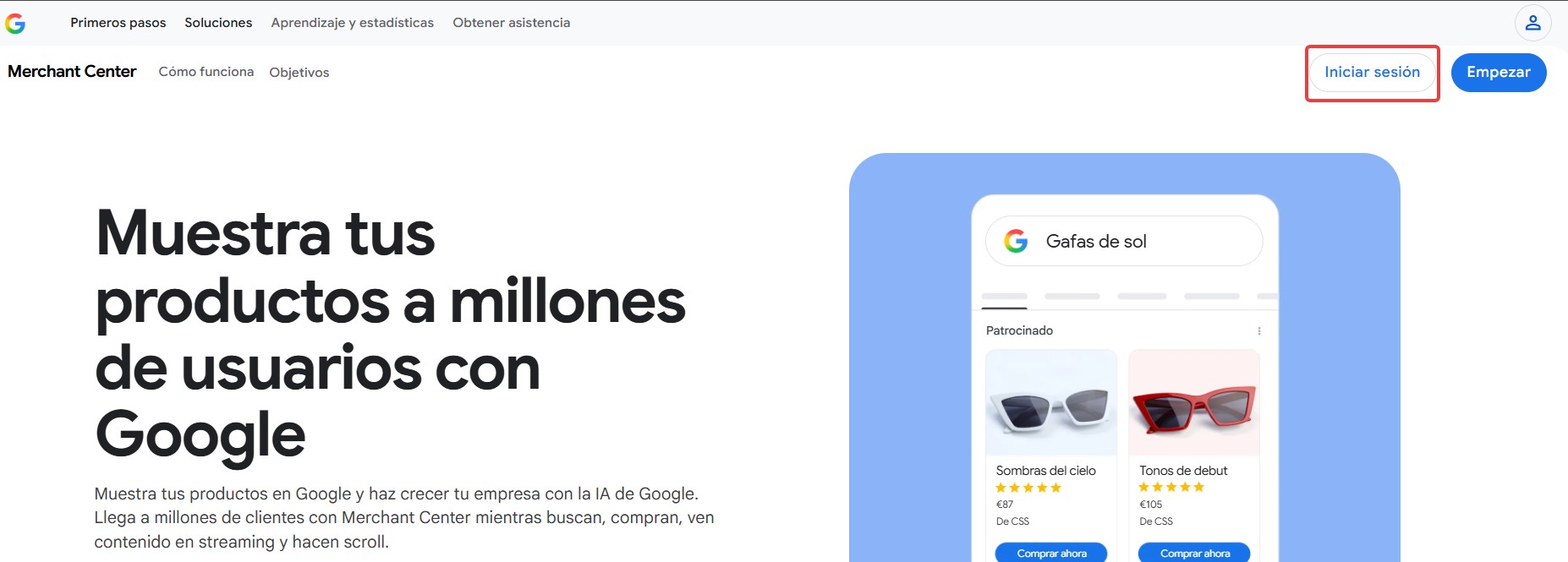
1. Entra en la cuenta de Merchant Center #
Accede a Google Merchant Center con una cuenta que tenga permisos de administrador. Si gestionas más de una cuenta, comprueba que has seleccionado el negocio correcto antes de continuar.
2. Abre Acceso y servicios #
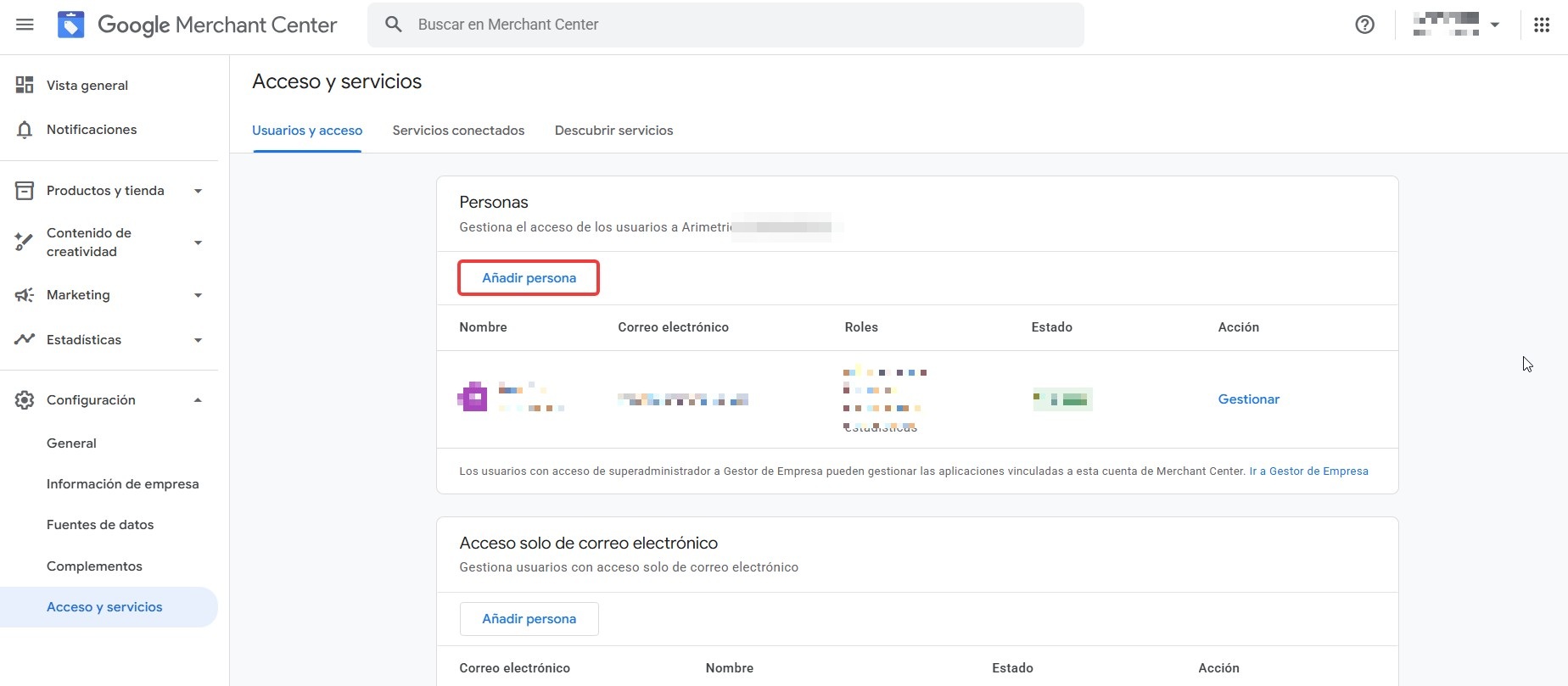
En el menú de Merchant Center, entra en Configuración y selecciona Acceso y servicios. Después, abre la pestaña Usuarios y acceso.
3. Añade a la persona #
En el bloque de usuarios, pulsa Añadir persona. Introduce la dirección de correo electrónico de la persona a la que quieres invitar. Esa dirección debe estar asociada a una cuenta de Google, aunque no tiene que terminar en @gmail.com.
4. Elige el nivel de acceso #
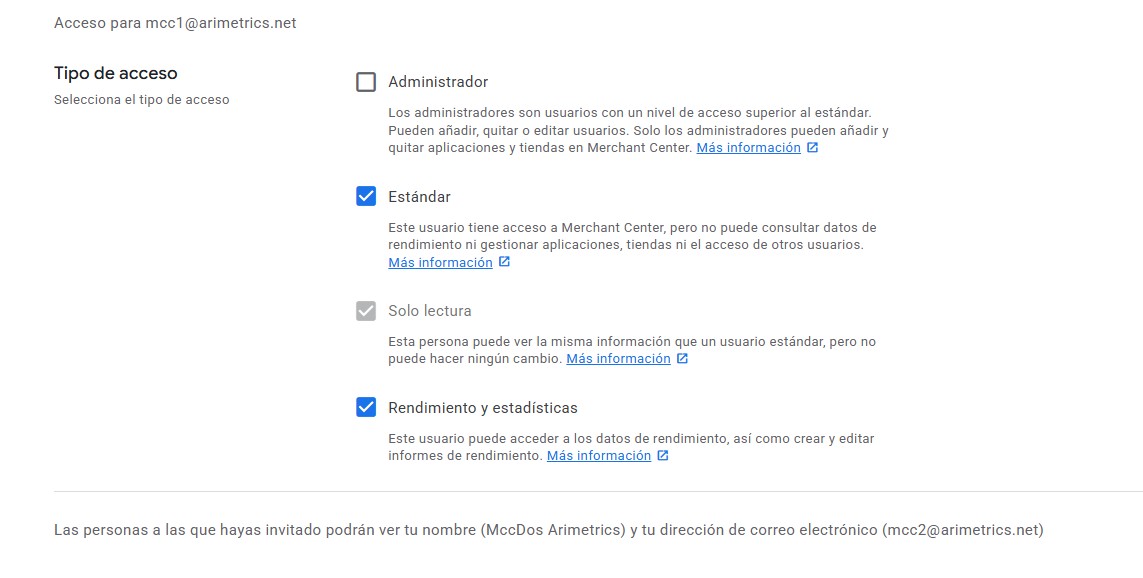
Selecciona los permisos adecuados para el trabajo que vaya a realizar esa persona. Los niveles principales son:
- Administrador: puede gestionar la cuenta y también añadir, quitar o editar usuarios. Además, puede añadir o retirar aplicaciones y tiendas.
- Estándar: puede consultar y modificar gran parte de la información de Merchant Center, incluidos los productos y la configuración general, pero no puede gestionar usuarios, vincular cuentas de Google Ads, activar programas ni acceder por sí solo a todos los informes de rendimiento.
- Solo lectura: permite consultar la información disponible sin modificar la configuración ni los datos de producto.
- Rendimiento y estadísticas: permite trabajar con informes personalizados y consultar paneles de rendimiento.
- Solo correo electrónico: recibe las comunicaciones seleccionadas, pero no puede entrar en la cuenta.
Para una agencia que vaya a gestionar productos y analizar resultados, normalmente es suficiente marcar Estándar y Rendimiento y estadísticas. Concede acceso de Administrador únicamente si también necesita gestionar usuarios, aplicaciones, tiendas o vinculaciones con Google Ads. Aplica siempre el principio de mínimo privilegio y amplía los permisos solo cuando sea necesario.
5. Envía la invitación #
Revisa los permisos y pulsa Añadir usuario. Google enviará una invitación por correo electrónico. Hasta que la persona la acepte, su acceso aparecerá como Pendiente.
Cómo cambiar o retirar un acceso #
Vuelve a Acceso y servicios > Usuarios y acceso y pulsa Gestionar junto a la persona correspondiente. Desde ahí puedes cambiar su nivel de acceso o quitar al usuario.
Antes de eliminar a una persona, comprueba que la verificación del sitio web no dependa de su cuenta. Si figura como propietario verificado y la retiras, podrías perder la verificación y tener que reclamar de nuevo el dominio con otro usuario.
Recomendaciones de seguridad #
- No compartas contraseñas ni códigos de verificación.
- Asigna solo los permisos imprescindibles.
- Mantén al menos un administrador interno de la empresa.
- Revisa periódicamente qué personas conservan acceso.
- Retira los accesos cuando termine la colaboración.


