
Crear cuenta en Cookiebot #
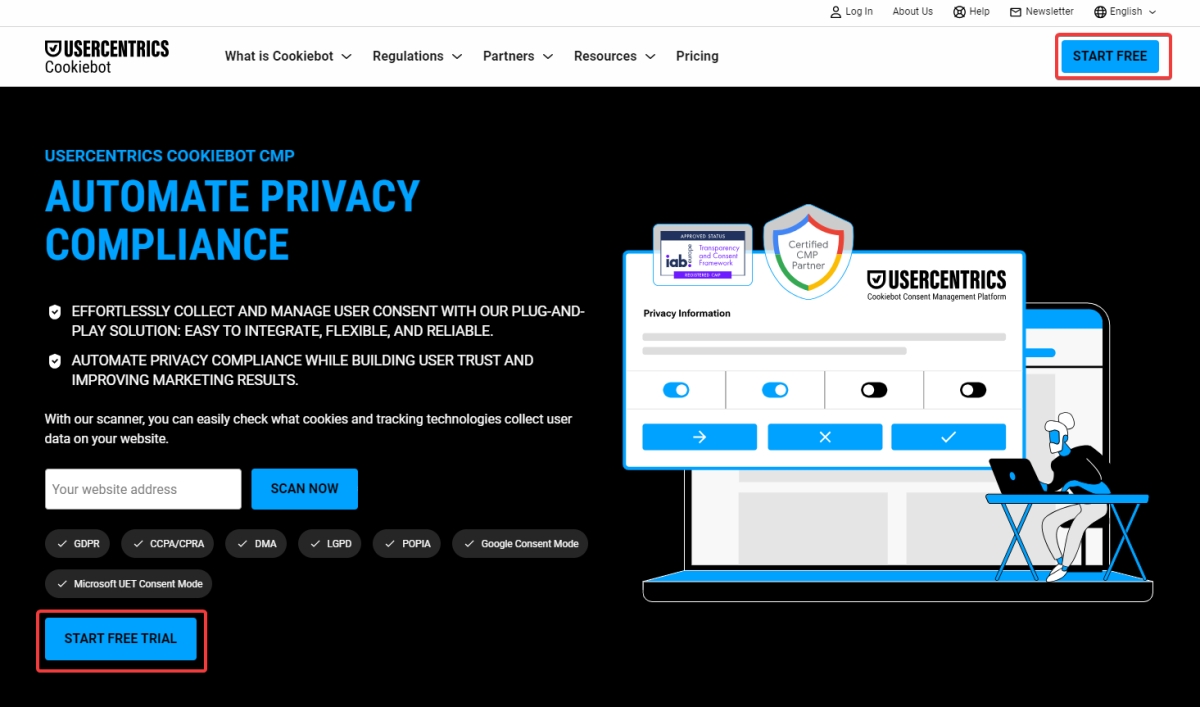
Crear una cuenta «free trial», crear usuario y validar la cuenta por email
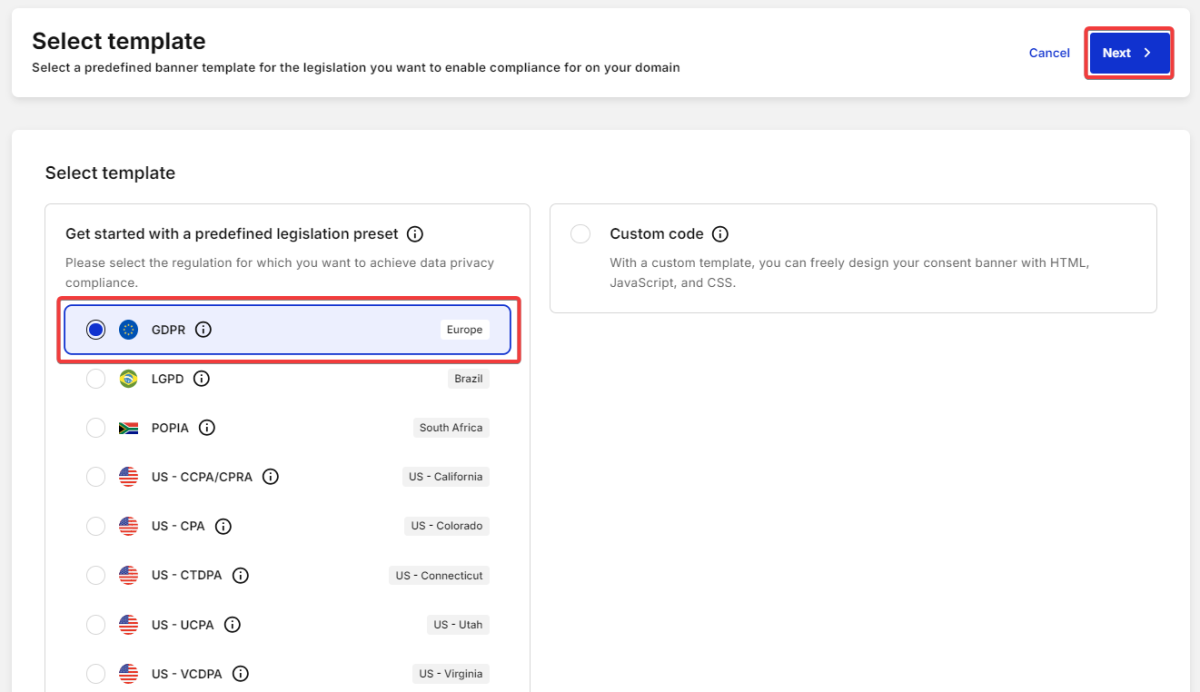
Seleccionar plantilla #
Para Europa, seleccionar GDPR, y pasar al siguiente paso con «Next»
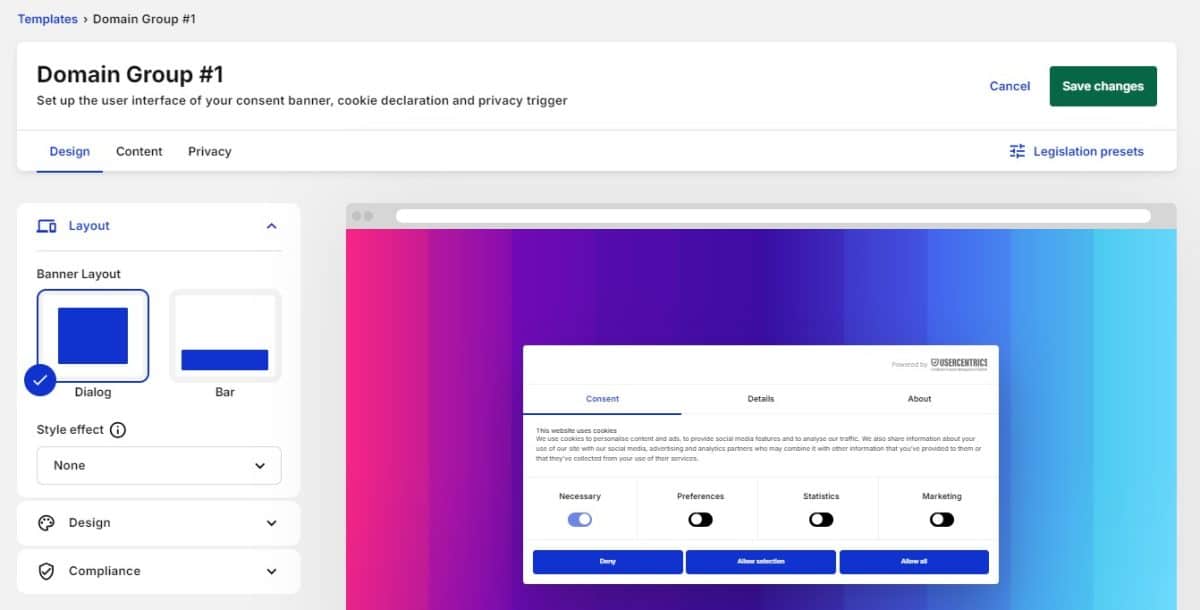
Configurar estilo #
Seleccionar Dialog (popup) o Bar (aviso a pie de página). Se pueden configurar también los colores del banner
Configurar idioma #
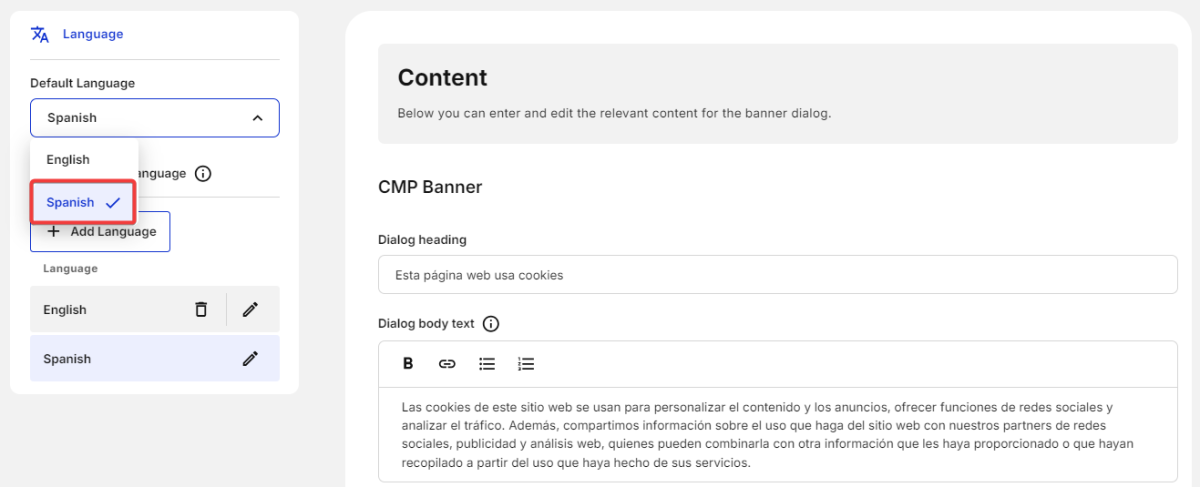
Para sitios en español, añadir el idioma español (+Add language)
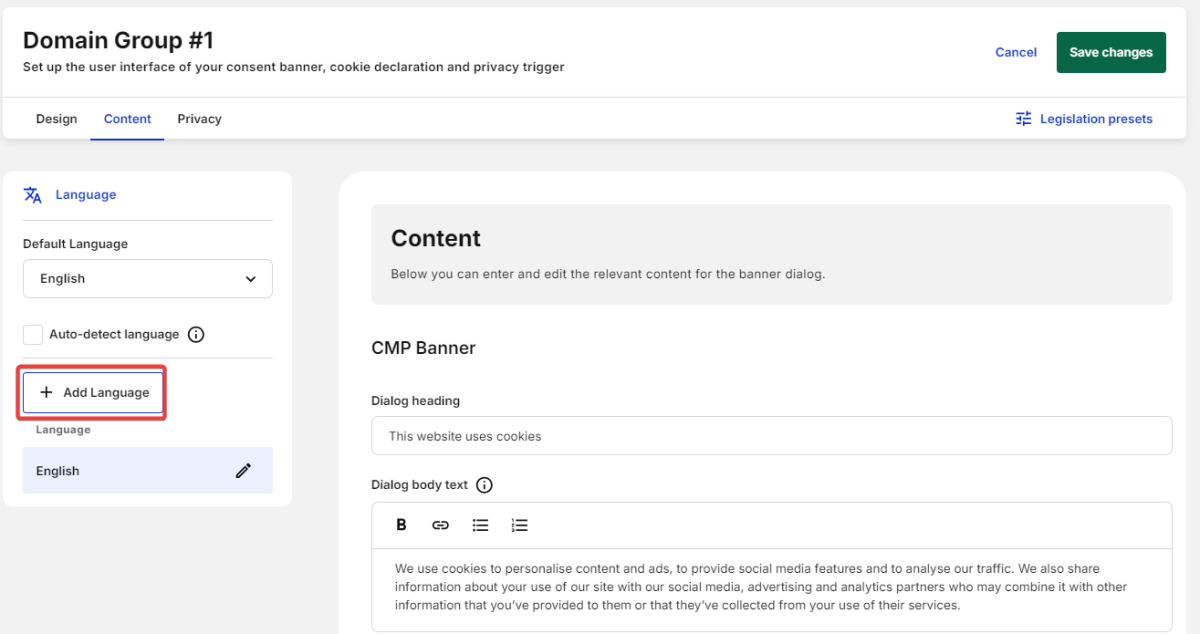
Poner español como lenguaje por defecto
Localizar el ID de Cookiebot #
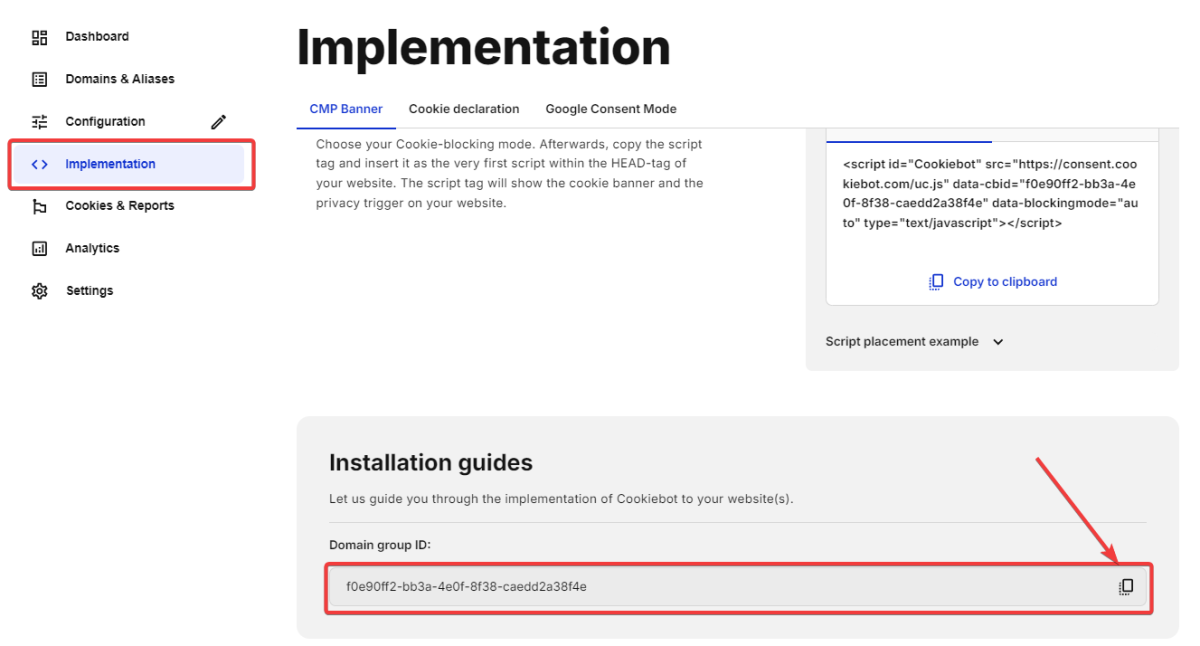
Ir a la pestaña implementation, buscar el Domain Group ID y copiarlo
Configuración en Google Tag Manager #
Importar la plantilla de Google Tag Manager #
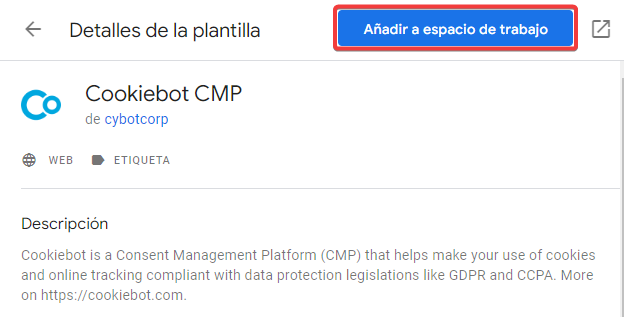
En Google Tag Manager, buscar la plantilla de CMP de Cookiebot
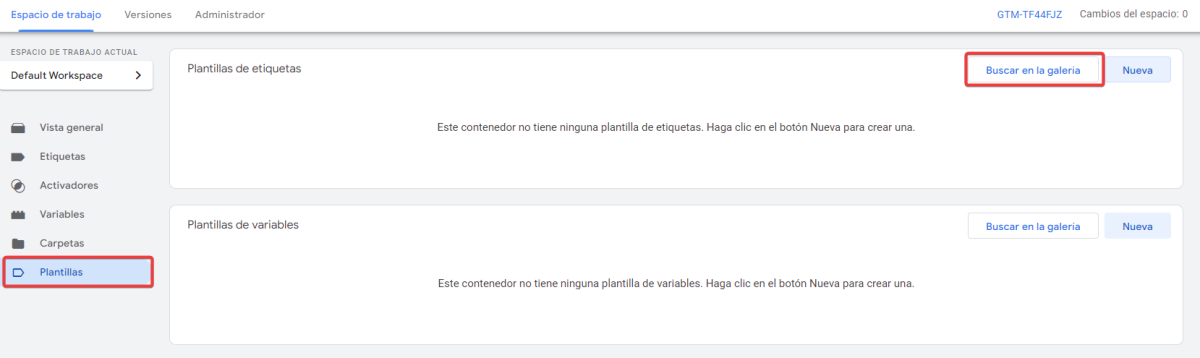
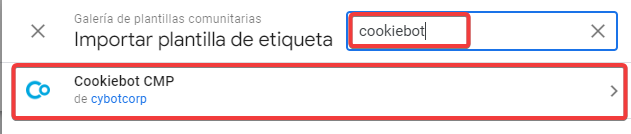
Añadir la plantilla de Cookiebot
Crear etiqueta de Cookiebot #
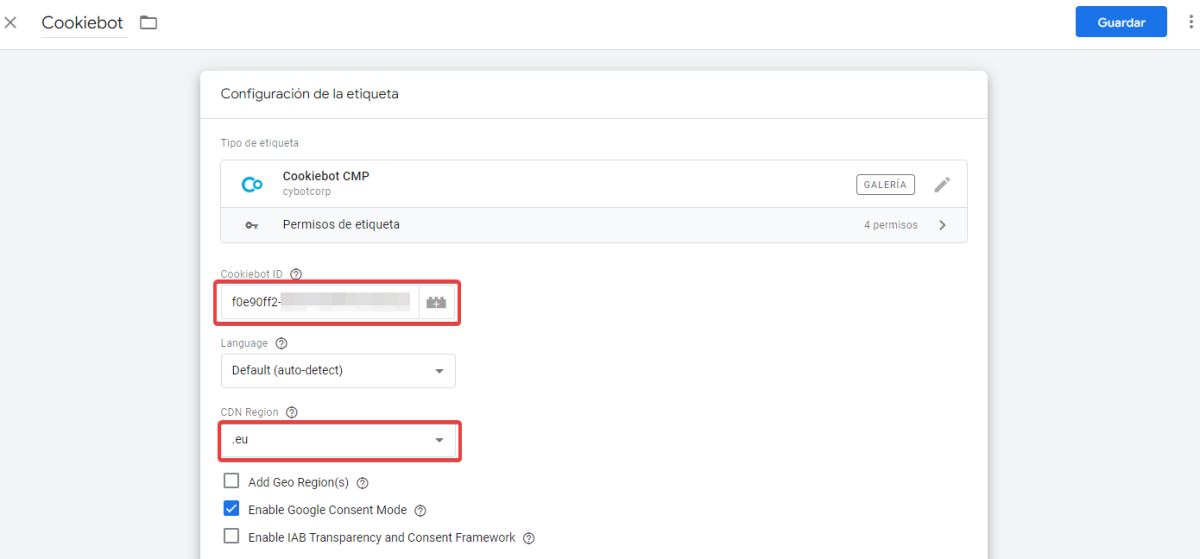
Crear la etiqueta de Cookiebot, introductiendo el ID, y seleccionando la zona de CDN
Como activador, seleccionar Content Intialization – All Pages

Publicación #
Validar y publicar el contenedor
Configurar la página de Cookies #
En el CMS, crear una página de Cookies, y en Cookie Bot, buscar el script de «Cookie Declaration«
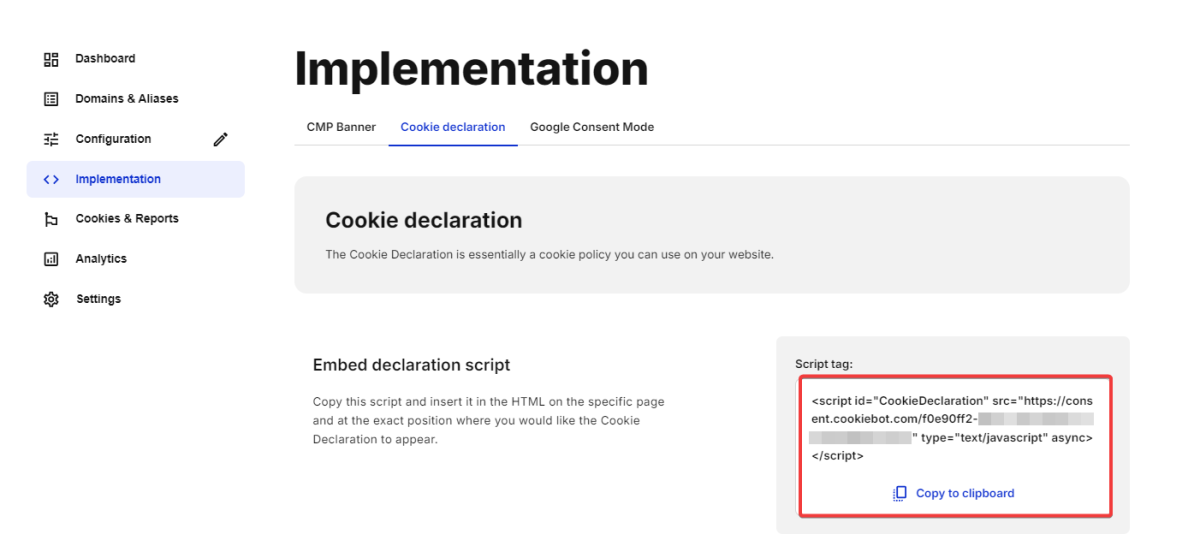
En la página del CMS, insertar como código de html el código copiado
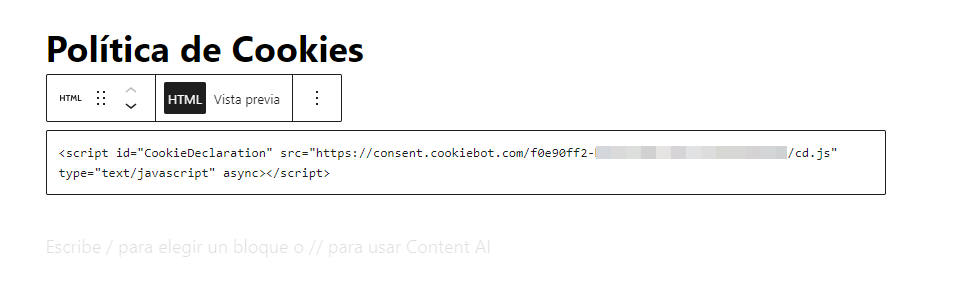
A continuación publicamos la página y ya tendremos la declaración de Cookies activa
Aviso final #
Este es un tutorial básico sobre cómo activar una cuenta en Cookie Bot, conseguir que salte el aviso de cookies, y tener una página de cookies configurada.
Para una implementación completa de la política de cookies pueden requerirse configuraciones adicionales.


