

Mi Actividad de Google permite consultar y borrar parte de la actividad guardada en tu cuenta, como búsquedas y uso de determinados servicios. No es un registro de todo lo que haces en Internet: lo que aparece depende de los productos utilizados, de si has iniciado sesión y de los controles de almacenamiento que tengas activados.
Esta guía toma como referencia las funciones disponibles en diciembre de 2025. Para gestionar tu privacidad conviene separar tres acciones: consultar lo que ya está guardado, eliminarlo y decidir qué actividad se conservará a partir de ahora.
Índice de contenidos
- 1 Cómo entrar en Mi Actividad de Google y consultar tu historial
- 2 Cómo borrar búsquedas y actividad de tu cuenta
- 3 Cómo dejar de guardar actividad y activar la eliminación automática
- 4 Chrome, YouTube, Maps y anuncios: qué se gestiona por separado
- 5 Problemas habituales y límites de la navegación privada
Cómo entrar en Mi Actividad de Google y consultar tu historial
Accede al panel oficial de Mi Actividad de Google e inicia sesión con la cuenta que quieras revisar. Es la vía más directa tanto desde un ordenador como desde el navegador de un móvil Android o iPhone. Comprueba la dirección de correo en el icono de tu perfil, especialmente si tienes abiertas varias cuentas.
También puedes llegar desde la gestión de tu cuenta de Google, en Datos y privacidad, buscando las opciones de historial. Los nombres y la ubicación de algunos controles pueden variar según el dispositivo, el idioma y el tipo de cuenta. El acceso directo al panel evita depender de una ruta concreta de los ajustes del teléfono.
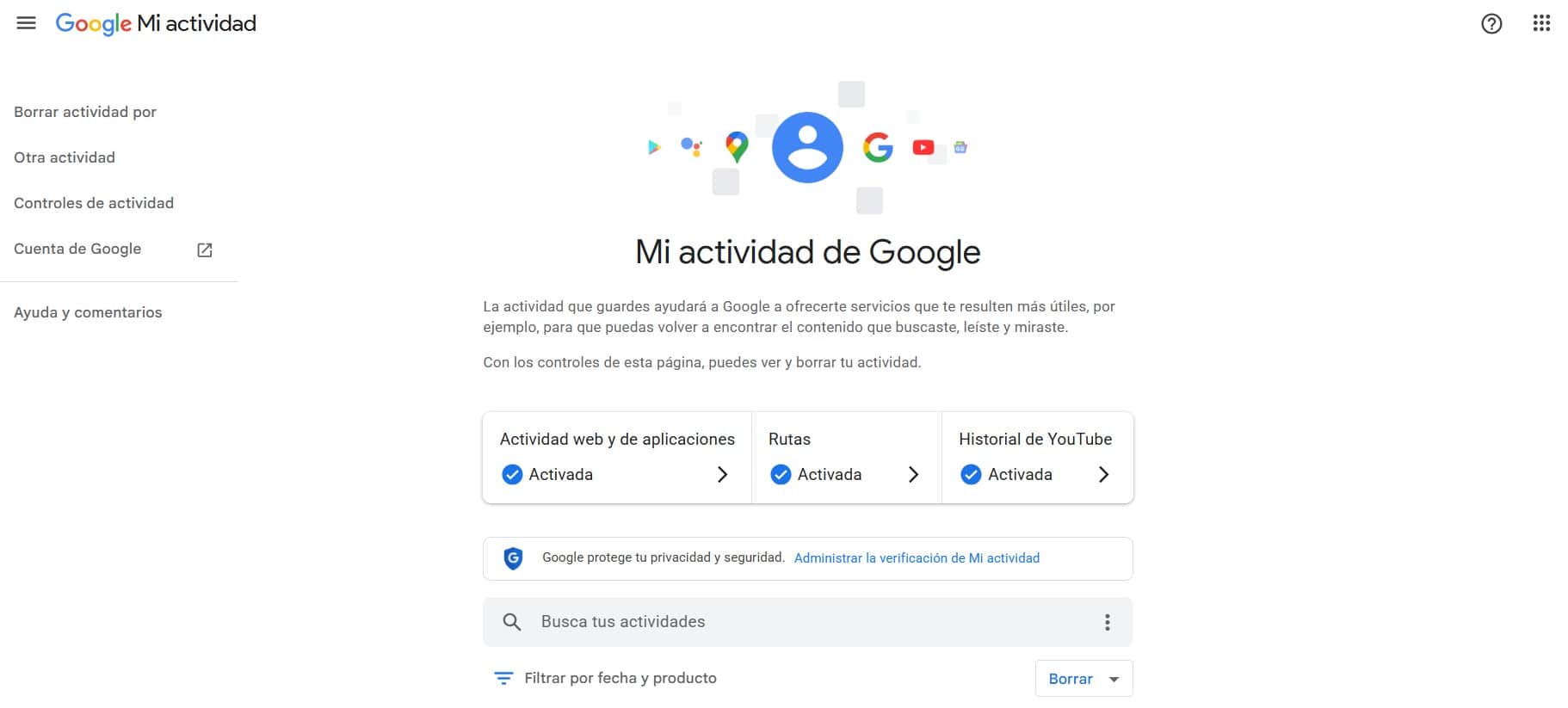
Buscar actividad por fecha o por producto
El panel organiza la actividad guardada por fechas. Utiliza su buscador para localizar un término y los filtros de fecha y producto para acotar los resultados. Así puedes buscar, por ejemplo, una consulta de la semana pasada sin revisar todas las entradas de la cuenta.
- Abre Mi Actividad y confirma que estás en la cuenta correcta.
- Introduce un término o utiliza el filtro por fecha y producto.
- Selecciona el periodo y los servicios que te interesen.
- Abre los detalles de una entrada para consultar la información disponible sobre ella.
Que una actividad no aparezca no demuestra que nunca se realizara. Puede haberse eliminado, haberse registrado en otra cuenta o no haberse guardado porque el control correspondiente estaba desactivado.
Cómo borrar búsquedas y actividad de tu cuenta
Puedes eliminar una entrada concreta o un conjunto de datos. Antes de confirmar, revisa el intervalo y los productos seleccionados: borrar una búsqueda puntual no es lo mismo que eliminar toda la actividad disponible de un servicio.
Eliminar una entrada, un periodo o toda la actividad disponible
Para una entrada concreta, localízala con los filtros y utiliza su opción de eliminación. Para un periodo más amplio, abre el control Eliminar del panel y elige el intervalo que necesites. La opción equivalente a Desde siempre permite abarcar todo el periodo disponible dentro del alcance que selecciones.
- Selecciona el periodo que quieres borrar.
- Comprueba si la operación afecta a todos los productos mostrados o solo a algunos.
- Lee el resumen de lo que se va a eliminar y confirma.
- Vuelve a consultar el mismo periodo para comprobar el resultado.
Por ejemplo, si solo quieres borrar búsquedas recientes, filtra el producto correspondiente y las fechas antes de eliminar. No elijas todo el historial por defecto. Mi Actividad no ofrece una papelera para recuperar las entradas borradas. Si necesitas conservar una copia, revisa antes las opciones de exportación de Google Takeout.
Qué no significa borrar Mi Actividad
Eliminar actividad de la cuenta no borra automáticamente el historial local de todos tus navegadores, los archivos descargados, los comentarios publicados o los datos que conserve una web que hayas visitado. Tampoco elimina tu cuenta de Google.
Google distingue la eliminación de la actividad visible de otros procesos de conservación por motivos de seguridad, funcionamiento u obligaciones legales. Por eso, borrar el panel no equivale a garantizar que desaparezca todo rastro de una acción.
Cómo dejar de guardar actividad y activar la eliminación automática
Si no quieres tener que borrar periódicamente el historial, revisa los controles de actividad de tu cuenta. En el marco de esta guía, los ajustes relevantes incluyen Actividad en la Web y en Aplicaciones y el Historial de YouTube. Cada control tiene su propio alcance; no existe un único interruptor que detenga cualquier tratamiento de datos de Google.
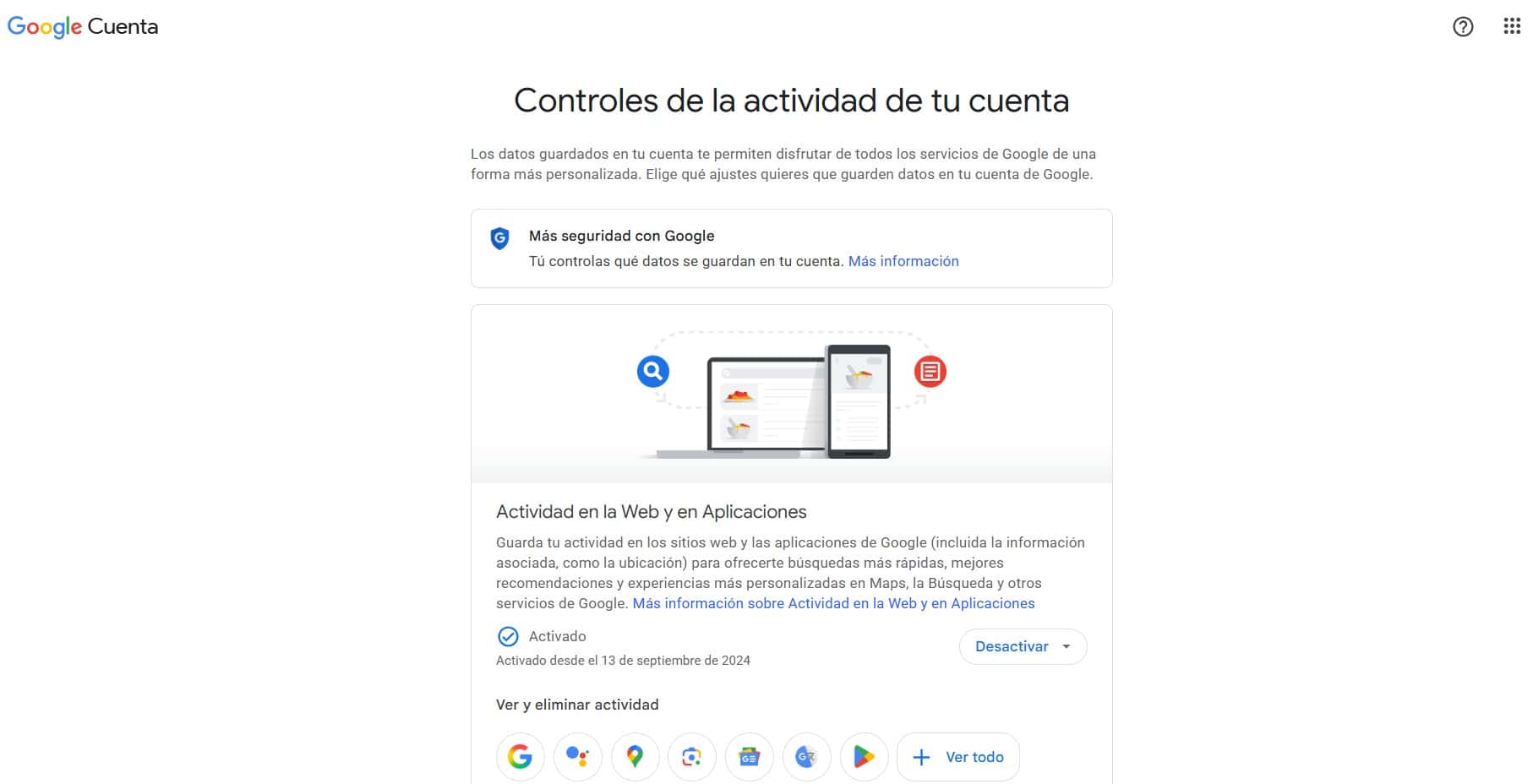
Desactivar no es borrar
Desactivar un control limita el almacenamiento futuro cubierto por ese ajuste, pero no elimina necesariamente lo que ya estaba guardado. Revisa si la pantalla ofrece además una acción de borrado y lee su alcance antes de aceptarla.
Si tu objetivo es empezar sin ese historial, hay dos comprobaciones distintas: eliminar los datos anteriores y confirmar que el control de almacenamiento ha quedado desactivado. Cambiar el ajuste también puede afectar a las recomendaciones y otras funciones personalizadas.
Configurar la eliminación automática
En los controles compatibles puedes elegir que la actividad se elimine al superar un plazo. Abre la opción de eliminación automática, selecciona una de las duraciones que ofrezca tu cuenta y confirma la selección. Esta función ya existía antes de diciembre de 2025; los plazos y opciones deben comprobarse en cada control.
La eliminación automática no impide guardar actividad nueva. Mantiene una ventana de historial y elimina los datos cuando superan la antigüedad elegida. Si no quieres ese almacenamiento, necesitas revisar la desactivación del control, no solo reducir el plazo.
Chrome, YouTube, Maps y anuncios: qué se gestiona por separado
Mi Actividad reúne información de varios servicios, pero no sustituye todos sus ajustes. Conviene identificar dónde se guarda cada dato antes de intentar eliminarlo.
Historial del navegador Chrome
El historial de navegación de Chrome y la actividad guardada en la cuenta no son equivalentes. Su relación depende de la sesión, la sincronización y los controles elegidos. Para limpiar el navegador, revisa también su opción de borrar datos de navegación y selecciona el periodo y los tipos de datos que quieras eliminar.
Las cookies, la caché, las contraseñas y el historial son categorías diferentes. No marques todas si solo necesitas borrar las páginas visitadas.
Historial de YouTube
YouTube dispone de controles para las búsquedas y los vídeos vistos. Revisa su historial específico si no encuentras una reproducción en el panel general. Borrar o desactivar ese historial puede cambiar las recomendaciones que recibes.
Los comentarios, las suscripciones y los «Me gusta» son acciones distintas: no des por hecho que desaparecen al eliminar el historial de visualizaciones.
Cronología de Google Maps
La cronología de lugares visitados no debe confundirse con las búsquedas realizadas en Maps. Google anunció en diciembre de 2023 el traslado de la cronología al dispositivo, con un despliegue gradual y notificaciones por cuenta. En las cuentas migradas, se gestiona desde la aplicación de Maps del móvil, no como un historial completo accesible desde el ordenador.
En Maps, abre tu perfil y busca Tu cronología para consultar sus ajustes. Revisa también las opciones de copia de seguridad antes de cambiar de teléfono. Eliminar búsquedas de Maps desde Mi Actividad no equivale a borrar los desplazamientos de la cronología, ni al revés.
Mi centro de anuncios
Mi centro de anuncios, presentado por Google en 2022, permite revisar la personalización publicitaria y las preferencias que utiliza. Guardar actividad y utilizarla para personalizar anuncios son decisiones distintas: los controles publicitarios no sustituyen a los de historial.
Desactivar los anuncios personalizados no elimina la publicidad. Puedes seguir viendo anuncios basados en el contexto, por ejemplo, en el contenido que consultas. Tampoco debes asumir que este ajuste borra la actividad que ya existía en tu cuenta.
No veo mi actividad o aparece información que no reconozco
Comprueba primero la cuenta seleccionada, los filtros y el estado de los controles. Si alternas una cuenta personal y otra de trabajo, consulta cada una por separado. En cuentas gestionadas por una organización o supervisadas pueden existir opciones diferentes o restricciones.
Una entrada desconocida merece revisar sus detalles, pero no demuestra por sí sola un acceso no autorizado. Comprueba también los dispositivos y la actividad de seguridad de tu cuenta. Si detectas un inicio de sesión que no reconoces, protege la cuenta desde sus ajustes de seguridad.
El modo incógnito no te vuelve invisible
La navegación privada limita lo que conserva el navegador al cerrar la sesión privada, pero no oculta necesariamente la actividad a las webs, a la red de una empresa o al proveedor de Internet. Si inicias sesión en Google dentro de una ventana privada, parte de la actividad puede asociarse a esa cuenta según sus ajustes.
Para controlar tu privacidad, revisa tanto la cuenta como el dispositivo. Empieza por confirmar qué historial necesitas, elimina lo que no quieras conservar y configura por separado el almacenamiento futuro, Maps y los anuncios. Es más útil que intentar resolverlo todo con un único borrado.
Preguntas frecuentes
¿Dónde puedo ver Mi Actividad de Google desde el móvil?
Puedes entrar en myactivity.google.com desde el navegador de Android o iPhone e iniciar sesión. Comprueba el correo de la cuenta seleccionada antes de consultar o borrar actividad.
¿Borrar Mi Actividad elimina también el historial de Chrome?
No necesariamente. El historial del navegador y la actividad de la cuenta tienen controles diferentes. Revisa también los datos de navegación de Chrome y el alcance de la sincronización.
¿Por qué sigue apareciendo actividad después de borrarla?
El borrado no desactiva por sí solo el almacenamiento futuro. Comprueba si se trata de entradas nuevas, si estás consultando otra cuenta o si los datos pertenecen a un historial gestionado por separado.